![]() |
| Tuto Git - pourquoi je ne peux plus pusher ? |
Trucs et astuces autour des outils et des chaînes de développement logiciel, explorons le monde de la programmation
jeudi 19 mai 2016
Tuto Git - Pourquoi on ne peut pas Pusher ?
mardi 17 mai 2016
Tuto Git - Comment créer un fichier sur GitHub et le conserver dans Git UI
Et oui, GitHub va vous harceler afin de créer un fichier README.md et c'est bien normal car c'est le fichier de présentation de votre solution dans GitHub. Vous cliquez donc "Create README.md" et lors du prochain Commit ce fichier sera effacé.
![]() |
| GiHub Création du fichier README.md |
Retrouver le fichier README.md sur votre Disque Dur
![]() |
| Merge Into master |
mercredi 27 avril 2016
Tuto Git - Bien démarrer avec Git GUI sous Windows
![]() |
| Download - Git GUI pour Windows |
![]() |
| Git Bash en ligne de commandes |
![]() |
| Git GUI pour Windows - en finir avec les lignes de commandes |
Pour "Gitter" un projet (c'est à dire le mettre en gestion des configurations avec Git dans GitHub), cela se passe en trois temps...
1 - Référencer les sources à gitter dans Git
Dans le répertoire que l'on veut "Gitter" faire : bouton droit->Git GUI Here
Choisir le répertoire à Gitter. un répertoire ".git" caché est alors créé. Attention cochez "afficher les fichiers cachés".
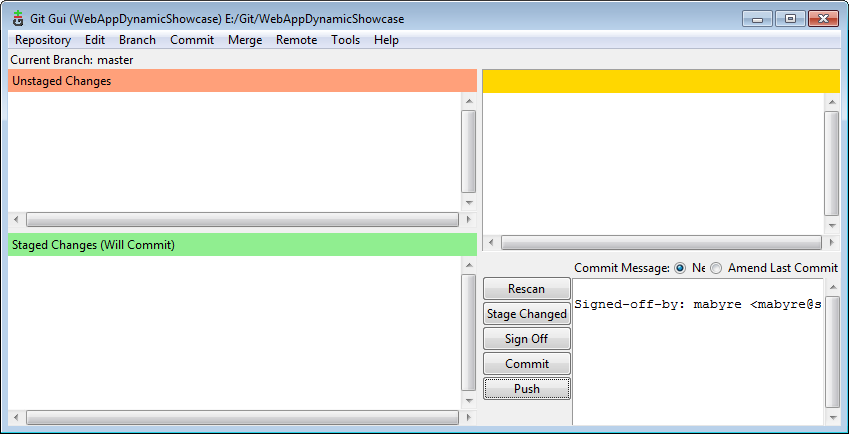
La liste des fichiers "Gitter" apparait "en haut" de Git GUI dans "Unstage Changes".
2 - Commiter les sources en cliquant sur le bouton "Commit"
Si on est sous windows alors il faut traiter les CRLF...
La liste des sources à gitter se trouve maintenant en bas dans "Staged Changes".
3 - Uploader sur le "remote repository"
On a créé un repository dans GitHub. Il faut alors faire un "Push" avec les bonnes coordonnées du repositorie distant pour que les sources alors apparaissent en ligne...
Miraculus !
Git GUI - Installation sous Windows
![]() |
| Git GUI - Installation sous Windows - Choix de l'interface |
![]() |
| Git GUI - Installation sous Windows - Choix du mode CRLF ou LF |
![]() |
| Git GUI - Installation sous Windows - Choisir MinTTY ou default console Windows |
Encore quelques efforts ...
![]() |
| Git GUI - Installation sous Windows - Encore des options pfff... |
Je choisie cs options pourquoi pas ...
![]() |
| Git - Installation sous Windows - Exécution de l'installation |
Ca y est l'installation a démarrée ...
![]() |
| Git - Installation sous Windows - Exécution terminée |
Pfff c'est pas trop tôt, j'espère que je pourrais changer l'option "choix du mode CRLF/LF" ... que j'ai choisie peut être un peu vite lors de cette Installation de Git GUI.
![]() |
| Git GUI - Installation sous Windows - Guitter votre répertoire |
Have Fun with Git, don't forget it's only software !
mardi 26 avril 2016
Vous souhaitez savoir à quoi sert Git & GitHub par rapport à TFS & Codeplexe
Franchement, je ne sais pas !
Je ne vais pas décrire Team Foundation Server, je présuppose que l'on connait.
Git est encore un de ces outils Linuxien... comment dire, comment dire sans les vexer... un outil console quoi. Si vous n'avez pas les commandes en tête rien n'est intuitif. Voici la belle console MinGW64 de GitHub :
![]() |
| Git - Console command |
![]() |
| Git problem with CRLF |
![]() |
| Compress the database now? - Non merci sans façon... |
![]() |
| Git - Push command |
https://matthew-brett.github.io/pydagogue/git_gui_windows.html
Mais il est en anglais
Conclusion sur Git Hub
Avantage : Vous n'avez pas à installer de serveur, tout se fait dans le cloud en créant un compte Git Hub et les repositories pour y placer vos projets.
Inconvénient majeur de Git Hub
![]() |
| Référencement de mon projet dans Git Hub |
jeudi 10 mars 2016
Oracle VirtualBox maîtrise des raccourcis clavier
Oracle VM Virtual Box - Configuration des touches
![]() |
| Oracle VM - configration des touches de raccourcis |
Oracle VM Virtual Box - La touche "Hôte"
![]() |
| OracleVM - la touche hôte |
Oracle VM - Commandes des modes écran
![]() |
| Commandes pour modifier le mode de l'écran |
Oracle VM - Récapitulatif des commandes au clavier
- Touche host (Ctrl droite) + combinaison Action
- Host Active (intègre la souris et le clavier dans la machine)
- Host Désactive le mode capturé (sortir de la machine capturé)
- Host + Début Affichée la barre de menu en mode intégré
- Host + A Ajuste la taille de l'écran invité
- Host + F Passe l'affichage en mode plein écran
- Host + F Passe l'affichage en mode normal
- Host + G Ajuste automatiquement la taille et l'écran de l'invité
- Host + H Arrêt par ACPI
- Host + I Activation de l'intégration de la souris
- Host + I Désactivation de l'intégration de la souris
- Host + L Mode affichage intégré dans le bureau
- Host + P Mettre la machine virtuelle en pause
- Host + P Sortir la machine virtuelle du mode pause
- Host + Q Fermer (quitter) la machine virtuelle
- Host + R Redémarrer la machine virtuelle
Vous pouvez maintenant sortir votre Oracle Machine Virtuelle du mode "plein écran" et reprendre la main quand vous en avez besoin.
Et voilà !
mardi 8 mars 2016
Oracle VM VirtualBox - Problème du Gestionnaire de médias
- vous clonez un machine
- vous la déplacez
- vous renommez la machine
Echec de l'ouverture du fichier de disque dur xxxWindows-xxx-disk1.vhd.
Cannot register the hard disk 'xxWindows-xxx-disk1.vhd' {fdeaf81c-9cea-4e8c-a572-507a4ce10c62} because a hard disk 'xxWindows-xxx-disk1.vhd' with UUID {fdeaf81c-9cea-4e8c-a572-507a4ce10c62} already exists.
Code d'erreur : E_INVALIDARG (0x80070057)
Composant : VirtualBox
Interface : IVirtualBox {fafa4e17-1ee2-4905-a10e-fe7c18bf5554}
Code retourné : VBOX_E_OBJECT_NOT_FOUND (0x80BB0001)
Bla bla bla bla ... tout ceci n'est que foutaises, il vous faut Gérer les médias, Menu "Fichier" cliquez sur : "Gestionnaire de médias..." :
![]() |
| Oracle VM Virtualbox - Gestionnaire de médias |
Dans la liste des médias gérés par Oracle VM VirtualBox, vous verrez des icônes triangle jaune indiquant que OVM ne trouve plus ces médias, c'est icônes ne sont pas présentes ici car je l'ai déjà fait ;) :
![]() |
| Oracle VM VirtualBox - Gestion des médias |
Supprimez les médias précédés de cette petite icône jaune et vous pourrez attacher vos nouveaux disques clonés à votre nouvelle machine.
Le monde n'est-il pas formidable ?
mercredi 3 février 2016
Windows Sysinternals - Disk2vhd - Comment sauver votre vieux serveur en perdition ?
Vous avez une ancienne machine que vous souhaitez conserver car elle fait encore tourner très correctement une suite logicielle que vous ne souhaitez pas mettre à jour alors cet outil est pour vous.
Voilà, je me dois de rendre un vibrant hommage à cet outil car il m'a permis de retrouver la totalité des informations de mon vieux serveur dédié qui partait à la casse.
Voici son l'interface de Disk2vhd, elle est toute simple :
![]() |
| Interface de Disk2vhd |
![]() |
| Disk2vhd sur le site de Sysinternals |
Je n'en croyais pas mes yeux. J'ai pu balancer mon vieux serveur physique à la casse, pardon je veux dire l'envoyer au recyclage ;-)
vendredi 20 mars 2015
Eclipse - Langage C - MinGW-w64 - Error : prefix lib devant mon exécutable !?
Eclipse fait trop de choses de façon automatique, vous renommez quelque chose quelque part et il parse à tout va il renomme un tas de truc partout.
Alors que je tente de créer une Librairie en C, utilisable par un projet en C : Console1.exe, oui du pure langage C pas de C++. Je me retrouve avec mon exécutable préfixé de "lib" : libConsole1.exe. Evidemment plus rien ne fonctionne !
Eclipse en Langage C exécutable préfixé - Solution
La solution se trouve dans : Sur le projet, bouton droit puis :Properties->C/C++ Build->Settings->Build Artifact->Out put prefix : "lib"Je mettrais ma main à couper que c'est parce que je cherchais à utiliser ma lib en ajoutant le chemin d'include du .h et en cherchant à compiler le projet avec ma lib qu'Eclipse a cru bon de rajouter ce "lib" à cet endroit. Certainement qu'il croyait bien faire mais l'enfer est pavé de bonnes intentions.
Hope this help !
lundi 9 mars 2015
Développer en Langage C avec Eclipse et MinGW
Installation d'Eclipse
![]() |
| Démarrage d'Eclipse |
http://www.oracle.com/technetwork/java/javase/downloads/jdk8-downloads-2133151.html
![]() |
| Installation du Jave SE Development Kit |
![]() |
| Eclipse Luna - Ecran d'accueil |
Installation de MinGW
Mon premier projet MinGW GCC avec Eclipse
![]() |
| Création d'un projet en Langage C avec Eclipse et MinGW |
![]() |
| Eclipse création d'un projet en langage C avec MinGW comme compilateur |
![]() |
| Errors (1 item) - Program "g++" not found in PATH ! |
Errors : g++ not found in Path !
Sur le sujet, on pourra lire par exemple, la page suivante :Pourquoi cela ne fonctionne pas ?
Imaginez que vous développiez vous même votre compilateur, linker, débugger, vous pourriez l'utiliser avec Eclipse. Mais pour que cela fonctionne, il faut que le tout, Eclipse, MinGW, et tous les autres plugins soient installés correctement. Cela passe par le PATH de chacune des chaines de compilations mais toutes ne sont pas compatibles sur le même poste de développement. Par exemple
Eclipse et MinGW enfin le début d'une solution propre
Installation d'Eclipse
![]() |
| Eclipse Management Packets |
Installation de MinGW-w64
I use here the TDD gcc x64, a well done installer for MinGW64J'avais un nouveau template de MinGW :
![]() |
| Eclipse Template - MinGW-w64 |
![]() |
| MinGW-w34 configuré correctement pour une utilisation avec Eclipse |
Error : Toolchain "MinGW GCC" is not detected
Toolchain "MinGW GCC" is not detected. Refer to "C/C++ Development User Guide", "Before you begin" how to install toolchains.Astuce pour créer un nouveau projet MinGW-w64
Et puis finalement, j'ai décoché la case "Show porject types and toolchains only if they are supported on the platform" :
![]() |
| Création d'un projet MinGW-w64 avec Eclipse |
Cela vous aidé ? Nous ne sommes rémunéré que par la publicité alors n'hésitez pas à cliquer et n'oubliez pas,
lundi 9 février 2015
Partagez la souris, le clavier et le presse-papier entre plusieurs ordinateurs
J'ai deux ordinateurs, oui c'est deux fois plus de puissance CPU, lorsque l'un est occupé je me retourne vers l'autre et c'est très puissant. Seulement j'avais aussi deux claviers, deux souris, un répertoire partagé pour servir de transfert entre mes deux PC.
Quand je me suis posé cette question : N'y aurait-il pas un logiciel capable de distribuer les ordres de ma souris et de mon clavier à travers mon réseau pour piloter mes deux ordinateurs ?
Et voici ce que j'ai touvé : Input Director 1.2.2
![]() |
| Input Director |
Retrouvez "Input Director" sur le site de PC-Astuces :
http://www.pcastuces.com/logitheque/input_director.htm
Une fois téléchargé, vous avez accès à une documentation complète, pour configurer le Master et les Slaves.
Une remarque: Ne vous embêtez pas avec le hostname de l'ordinateur slave, pour moi cela n'a pas fonctionné. Input Idector me répondait tout le temps : "C'est le nom de ce système choisissez un autre nom.". C'est sans doute lié à mon réseau Windows mal configuré. En fait Input Director fonctionne tout seul.
Entrez directement l'adresse Ip de l'ordinateur slave :
![]() |
| Input Director - Adresse IP de l'ordinateur slave |
Le petit plus auquel on ne s'attend pas : le partage du Presse-papier c'est très pratique pour partager des données entre PC sur un réseau privé.
Mise à jour de la version InputDirector v2.1.2
Je viens de revenir ici car j'ai besoin de travail avec mon ordi de poste et mon ordi portable mais pour me simplifier la vie, je coller mes deux écrans l'un à côté de l'autre et je les contrôle avec le même clavier et la même souris pratique non ?
Je télécharge et j'installe donc la dernière version d'InputDirector v2.1.2 et c'est encore plus fort. une fois installé sur mon ordi maître et mon ordi esclave Inputdirector se débrouille tout seul.
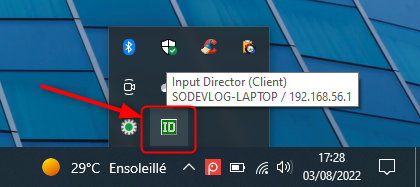
Si je m'arrête sur l'icône systray d'Input Director son mon ordi portable je vois directement son adresse IP sur mon réseau interne :
| Input Director me donne directement l'adresse IP à configurer |
Mais encore mieux quand je vais configurer l'ordi maître, InputDirector me propose de scanner le réseau interne :
| InputDirector - Scan Network to find candidate |
Rien à faire InputDirector trouve tout seul l'ordi à piloter pour partager mon clavier ma souris entre ces deux ordinateurs et n'oublions le Presse-papier.
InputDirector - LastNews pour les nouvelles fonctionnalités
Have fun!
jeudi 22 janvier 2015
Langage Python - Zope Community Open Source
Alors c'est quoi Zope ? Le Monde de Zope
un moyen de développer des sites web en python ...
jeudi 17 juillet 2014
Outils de gestion de projets en mode collaboratif
![]() |
| Cycle de gestion de projet |
Ma première recherche me conduit vers un blog qui présente des outils collaboratifs et en allant vers le Tag : "gestion de projet" on obtient la page suivante :
http://outilscollaboratifs.com/tag/gestion-de-projets/
Sur cette page il n'y a pas moins de cinq outils présentés :
proofHQ
PlaneZone
VoteIt
Advanseez
EverNote
Alors comment classer ou comment trouver l'outil qui va convenir à la gestion de votre projet ? Je n'ai pas de solution toute faite d'autant que ces outils collaboratifs présentent des fonctionnalités sensiblement différentes. Il s'agirait donc de pratiquer chacun d'entre eux afin de pouvoir les classer, de pouvoir les comparer.
Fonctionnalités d'un outil collaboratif de gestion de projet
Workflow de soumission et d'acceptation d'un projet
Faciliter la prise de décision à plusieurs
Attribution et suivi des tâches, au sein d'un projet
Archivez, classez tout les éléments concernant votre travail
Outils de gestion de projet en ligne ou en téléchargement
Prix des outils de gestion de projets collaboratifs
A mon avis le prix devrait dépendre du nombre d'utilisateurs et de l'espace de stockage.Comme souvent pour ce type d'outil il est difficile d'estimer le prix et j'ai beau relire la page suivante pour proofHQ je ne peux pas calculer exactement combien va me coûter cet outil, c'est fâcheux !
Pour Planezone, on trouve des informations suivante :
Business
179 €/mois
50 projets
50 utilisateurs
500 Go de stockage
Gantt multi-projets
Toutes les fonctionnalités
Une période d'essai de 14 jours est dite totalement gratuite ... à vérifier, l'inscription ne doit pas comporter d'inscription de moyens de paiement sinon nous pourrions avoir des surprises.
Evernote propose quelque chose pour 10 €/utilisateur/mois mais il semble que se soit un logiciel à télécharger ... Impossible sans perdre de temps de savoir exactement ce que l'on va pouvoir faire avec ça.
Question dont on doit trouver la réponse avant de commencer : Est-il facile de résilier les abonnements une fois que le projet est terminé ?
Le meilleur outil collaboratif de gestion de projets
Mise à jour - février 2017
Il est vrai que depuis la première écriture de cet article moi j'ai fais connaissance avec les outils Atlassian - JIRA & Confluence donc mon réflexe serait de les mettre en avant pour dire que se sont les meilleurs outils de gestion de projet en mode collaboratif.![]() |
| Atlassian JIRA Confluence |
En tous cas moi je vais poursuivre ce travail de façon plus sérieuse dans mon nouveau blog : Application Collaborative dédié entièrement aux Applications Collaboratives
Alors venez me rejoindre !