Affichage des articles dont le libellé est Linux. Afficher tous les articles

jeudi 10 août 2023

Peut-on dire de Synology que c'est un serveur d'applications ?

Je me rappelle, il y a fort fort longtemps au début des serveurs Web, on disait "oui Web très bien mais ce n'est pas un serveur s'applications". 

Alors c'est quoi un serveur d'applications et bien par exemple vous avez YunoHost :

C'est quoi YunoHost ?

Vous accédez à ce serveur par une interface Web et vous pouvez alors installer une série d'application, WordPress, Dolibarr, Moodle et autre applications Web qui seront alors instantanément disponible sur votre serveur.

Et je tombe sur Synology avec une certaine envie d'en savoir un peu plus sur leur offre. Et j'en profite pour  découvrir les fonctionnalités de Synology ...

C'est toujours un peu étonnant pour un professionnel, comme moi, qui navigue sur une interface web marketing afin de découvrir un produit et de finalement ne pas tout de suite comprendre de quoi il s'agit, à première vue je dirais Synology est un NAS (Network Attached Storage) et donc finalement un gros disque dur externe mais je pense que Synology ce n'est pas seulement ça ... 

Une autre accroche du marketing : "Déployez un cloud privé polyvalent pour les données non structurées grâce à nos solutions NAS/SAN leaders sur le marché."

Donc Synology c'est plus que du stockage, c'est du stockage plus un cloud donc une interface web d'administration de votre NAS.

Avec une partie administration du système :

Synology - Desktop en ligne

C'est une fenêtre Chrome qui s'affiche pour vous présenter le système d'administration de vos NAS.

En naviguant dans le "Centre de paquets" voici le serveur d'applications qui va vous permettre d'installer de nouvelles applications sur votre serveur NAS.

Gestion des applications installées sur votre Serveur NAS Synology.
Gestion des applications installées sur votre Serveur NAS Synology. 

Franchement, c'est fou ce que l'on peut faire avec Linux en gestion de Serveurs pour le transformer en serveur d'application à travers un Cloud Perso.

Bon alors maintenant que je suis bien accrocher, quel est le prix de cet univers informatique ?

Alors j'essaye de trouver "la plus petite solution" :

DiskStation® DS118 - Un NAS à hautes performances à 1 baie pour les petites entreprises et les utilisateurs domestiques ...

Mais bon vous vous en doutez bien Y'A PAS DE PRIX ... Alors en cherchant un peu mieux je trouve la page où acheter ... ouf sauvé.

Synology, voici donc une solution complète hardware et logiciel pour gérer entièrement vos données informatiques à travers dans le monde.

Après la vague cloud alors que le cloud ce n'est en fait que l'ordinateur de quelqu'un d'autre ! J'ai en effet le sentiment que nous allons vers une vague de relocalisation des données même si cela n’empêche pas le partage.

mardi 22 novembre 2022

WSL - Comment accéder à mes fichiers Linux sous Windows

J'ai installé WSL (Windows Subsystem for Linux) et j'ai choisi la distribution Linux Ubuntu pour y accéder à travers WSL mais alors où est installé cette distribution Linux et comment y accéder ?

WSL devient une fonctionnalité très intéressante de Windows utiliser Linux depuis Windows :

Mounter* un partage spécial depuis l'explorateur de Microsoft, tapez dans la barre :

\\wsl$\

Si vous ne voyez ce répertoire "mounter" dans les périphériques réseaux vous devez lancer une console PowerShell et taper :

P>wsl

*mounter : faire monter un lecteur externe

Ce qui aura pour effet de démarrer la distribution Linux correspondante :

Comment accéder aux fichiers Linux à partir de Windows

Et vous pourrez voir la distribution Ubuntu associée à WSL "mountée" dans la partie Réseau de Microsoft Windows.

Pour accéder aux fichiers de la distribution Linux depuis PowerShell :

PS>  cd \\wsl$\Ubuntu-20.04

Et voilà la liste des répertoires Linux :

Accéder à la distribution Ubuntu de WSL depuis PowerShell

Nous avons maintenant les moyens de travailler correctement dans WSL en produisant des fichiers avec Linux et en les récupérant avec Windows ou inversement.

That's all folks!

lundi 14 novembre 2022

WSL - Windows Subsystem for Linux - Comment passer à WSL 2 ?

C'est quoi WSL (Windows Subsystem for Linux), je viens d'installer l'extension dans VSCode mais j'ai besoin de clarifier le terme Windows Subsystem for Linux car j'ai installé cette extension dans mon VSCode uniquement pour faire tourner du soft BLE-SERIAL mais à part cela ... J'ai besoin d'aller plus loin avec WSL, suivez-moi.

Pour l'instant WSL c'est une toute petit icône verte (><) en bas à gauche de la barre d'état de mon VSCode pour avoir cela j'ai installé l'extension WSL dans VSCode.

Comparing WSL1 and WSL 2

Je peux constater que WSL 2 est sans doute beaucoup mieux pour ce que j'ai à faire : "Docker Desktop's WSL back-end" and "use Dev Containers".

Mais commençons par-là :

WSL Getting Started Tutorial

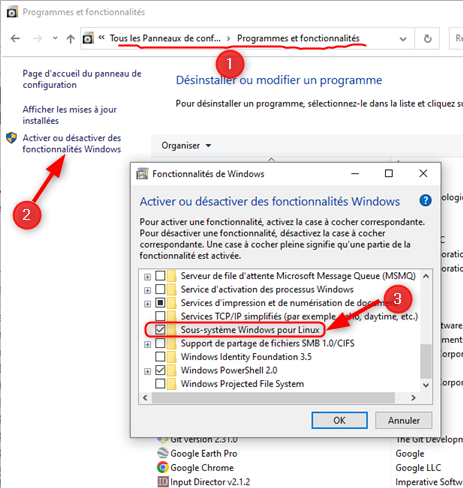
Vérifier la fonctionnalité de Windows pour WSL

Pour aller vérifier que la case Sous-système Windows pour Linux est cochée c'est dans :

Panneau de configuration > Programmes et fonctionnalités > Activer ou désactiver des fonctionnalités Windows 

Cocher la case Sous-système Windows pour Linux

On vérifie que WSL est opérationnel dans une command-dos ou PowerShell : 

>wsl

Là, je me connecte à la distrib Ubuntu installée.

WSL dans VSCODE 

Dans VSCode, je clique sur l'icône verte en bas à gauche :

La popup d'information me recommande vivement d'effectuer la mise à niveau vers WSL 2 pour améliorer les performances.

Je dois maintenant passer de WSL 1 à WSL 2 ...

Mettre à niveau la version de WSL 1 à WSL 2

Pour connaitre ma version actuelle de WSL, je lance la commande :

PS>wsl -l -v

Pour tenter une mise à jour vers la version 2, voici la commande :

PS >wsl --set-version Ubuntu-20.04 2

Et ça commence, j'en étais sûr mon petit doigt me disait que ce ne serait pas sans douleur :

WSL 2 nécessite une mise à jour de son noyau

PS C:\Windows\system32> wsl --set-version Ubuntu-20.04 2
La conversion est en cours. Cette opération peut prendre quelques minutes...
Pour plus d’informations sur les différences de clés avec WSL 2, visitez https://aka.ms/wsl2
WSL 2 nécessite une mise à jour de son composant noyau. Pour plus d’informations, visitez https://aka.ms/wsl2kernel

Je vais passer par là :

Etape 4 : télécherger le package de mise à jour du noyau Linux

Je télécharge wsl_update_x64.msi :

wsl_update_x64.msi

Je relance la commande de mis à jour vers WSL 2 :

PS >wsl --set-version Ubuntu-20.04 2

PS C:\Users\Mabyre> wsl -l -v
  NAME            STATE           VERSION
* Ubuntu-20.04    Stopped         1
PS C:\Users\Mabyre> wsl --set-version Ubuntu-20.04 2
La conversion est en cours. Cette opération peut prendre quelques minutes...
Pour plus d’informations sur les différences de clés avec WSL 2, visitez https://aka.ms/wsl2
Activez la fonctionnalité Windows de plateforme de machine virtuelle et assurez-vous que la virtualisation est activée dans le BIOS. Pour plus d’informations, rendez-vous sur https://aka.ms/wsl2-install

Pffff... Et pourtant la virtualisation est activée dans mon BIOS. En fait j'ai sauté une étape.

Je regarde alors Ici :

Étapes 3 - d’installation manuelle pour les versions antérieures de WSL | Microsoft Learn

Du coup, j'exécute la commande suivante :

PS>dism.exe /online /enable-feature /featurename:VirtualMachinePlatform /all /norestart

Résultat : Ok

Je restart quand même ...

Et je relance la commande pour passer en WSL 2 :

PS >wsl --set-version Ubuntu-20.04 2

Comment passer de WSL1 à WSL 2
Cette fois ça y est !

PS C:\Windows\system32> wsl -l -v
  NAME            STATE           VERSION
* Ubuntu-20.04    Stopped         2

Ah ben ce n'est pas trop tôt, je commençais à désespérer d'autant que mes incursions de le BIOS de la machine (F2 puis bouton allumage) n'étaient pas fructueuses pour activer la virtualisation sur un AMD Ryzen 5 ... (pas d'option pour activer la virtualisation).

Voilà vous venez de voir comment passer de WLS1 à WSL 2.

Je vais pouvoir passer à la découverte de tout ce que l'on peut faire avec WSL 2...

Have fun!

lundi 18 juillet 2022

C'est quoi YunoHost ?

Mon collaborateur me parle d'un outil formidable qu'il a installé pour me permettre de venir sur son serveur d'hébergement jouer avec ses applications, il y a installé YunoHost. Alors à quoi sert ce logiciel qui transforme n'importe qu'elle machine en serveur d'applications ?

J'accède au serveur d'hébergement d'applications de mon collaborateur préféré et me voici avec une sorte de bureau (desktop) et un gros bouton pour chacune des applications qui sont hébergées sur son serveur :

YunoHost - Installé sur un serveur dédié à l'hébergement d'applications

En 1 - Le bouton "YunoHost" qui se retrouve sur toutes les pages de navigation et qui permet de revenir au bureau, une fois que l'on a navigué dans une des applications proposées sur ce serveur d'hébergement.

En 2 - Les boutons de navigations dans les applications installées sur ce serveur, "Dolibarr" par exemple me permet d'accéder à l'application installée.

En bas, une ligne avec des liens dont Documentation alors il est tant de lire un peu de documentation sur le site de YunoHost.

YunoHost, comme son nom l'indique un peu, permet l'auto-hébergement, c'est à dire que vous transformé votre ordinateur en serveur d'applications. Ainsi vous n'êtes plus soumis au cloud proposé par les différents hébergeurs.

YunoHost met à votre disposition des fonctionnalités de sauvegarde pour vos données importantes et vos configurations. YunoHost vous permet d'installer en un clique toutes les applications pacagées par YunoHost.

Retrouvez YunoHost sur GitHub.

Nous avons maintenant les éléments essentiels et les liens utiles pour utiliser YunoHost comme vous le souhaitez. Je tiens à préciser que de nombreux concepts intéressants sont présentés sur le site de YunoHost. 

Deux choses encore, YunoHost peut s'installer sur une toutes petites cartes processeur ou bien sur un vielle ordi et deuxième chose YunoHost est inapproprié pour un usage mutualisé.

Have fun!