jeudi 19 mai 2016

Tuto Git - Commiter calmement

Vous l'aurez compris Git est loin d'être intuitif pour ceux qui auraient l'habitude d'un autre outil de gestion de configuration c'est un peu... la panique. Pourtant on est toujours dans une logique Checkout / Commit.

Mais nous allons nous en sortir, la meilleure page de doc est la suivante à lire rapidement est :

Git.scm - 2.2 Les bases de Git - Enregistrer des modifications dans le dépôt

Notez le diagramme des états du fichier en gestion de configuration avec Git :

Git - Etats du fichier en gestion de configuration

Création de la "localisation" dans les fichiers ressources du projet

Je vais m'intéresser à la création de la "localisation" de mon application. Je souhaite que mon application parle plusieurs langues. Je vais donc créer automatiquement des fichiers de ressources.

Avec Visual Studio, je me positionne dans la partie Design du formulaire que je souhaite "localiser", ici il s'agit du formulaire de Login des utilisateurs qui se trouve dans le répertoire Member. Et je clique sur le menu Outil->Créer automatiquement des fichiers de ressources. Voilà le travail est fait, le fichier :
/Member/App_LocalResources/Login.aspx.resx est créé.

Je créé la langue "en" (English) en dupliquant le fichier Login.aspx.resx et en le renommant en Login.aspx.en.resx puis je traduis les labels.

Voilà, c'est terminé !

Vous pouvez retrouver ce travail sur le site GitHub du projet : ASP-NET-Survey-Online

Commiter ce travail de "localisation"

Je cherche maintenant à commiter ce travail dans mon GitHub. On me dit que la meilleur commande pour savoir ce qu'il se passe, c'est de vérifier l'état des fichiers par :

$git status

Command Git Status
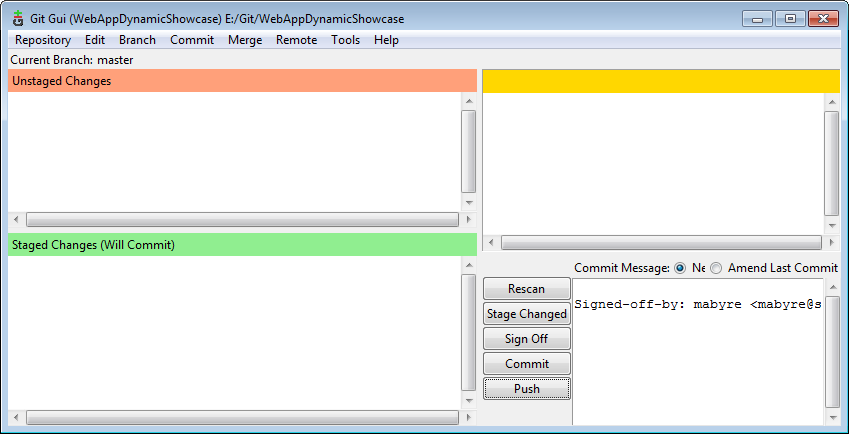
Si je compare avec ce que j'obtiens dans Git UI :

Git UI
Pas de doutes, c'est sensiblement la même chose. Et maintenant comment commiter ?

Ignorer certains fichiers

C'est indispensable pour une bonne gestion du votre projet. En effet "mettre sous surveillance" des fichiers inutile peut être néfaste...

Posez, à la racine du répertoire un fichier .gitignore avec au moins une ligne (Visual Studio)  :
*.suo

Pour ignorer les fichiers de Visual Studio, whaou mais .gitignore n'est pas un nom de fichier ! ... ma ma ma poua grrrrr ! Donc la seule façon de créer un fichier .gitignore, c'est avec la console Git Bash et la commande :

$ echo "*.suo" > .girignore

Et oui, pensons Linux !

Checkout master

Voici, ici expliquée la philosophie du truc. Dans le Tuto Git précédent on est coincé, on va donc chercher à "Brancher" à "Merger" pour se retrouver sur la branche master. Car une branche HEAD à été crée pour réaliser cette nouvelle fonctionnalité et l'on en a plus besoin.

https://git-scm.com/book/fr/v1/Les-branches-avec-Git-Brancher-et-fusionner%C2%A0%3A-les-bases

On ouvre "Visualize All Branch history" de Git UI menu "Repository" et l'on obtient "après opération", le résultat suivant :

gitk
J'ai donc checkouté la branche master. Je veux essayer de Merger Head avec master. Je retourne dans Git UI. Je Merge->Local Merge... Et je peux alors pusher sur le serveur.

Je pushe pour mettre mon travail sur le serveur :

Git me laisse Pusher ma branche mergée
Je vérifie et ça fonctionne, j'ai bien la Localization dans mon GitHub :

Résultat du Push je retrouve mon travail sur le serveur GitHub
C'est un peu empirique mais bon ...

Pour aller plus loin je vous propose une vidéo :

https://www.grafikart.fr/formations/git/fork-pull-request
Ca part d'un peu trop loin, en plus il mélange GitHub et Bitbucket mais c'est intéressant sur les notions de Fork et de PullRequest.

Comprendre la philo de Git

C'est une différence essentielle entre Git et TFS avec TFs vous travailler sur la branche principale, le tronc. Vos modifications sont en différence par rapport au tronc et c'est elles qui constituent le "commit" ou le "checkin".

Avec Git, dès que vous avez une modification à faire, vous devez créer une branche et c'est la branche que vous commitez. Sans branche point de commit !

Have fun !

Tuto Git - Pourquoi on ne peut pas Pusher ?

C'est délicat, vous avez fait un peu de travail dans GitHub par exemple vous avez complété le fichier README.md directement dans l'interface Web et donc :

Tuto Git - pourquoi je ne peux plus pusher ?

Bon, ce n'est pas grave vous checktoutez : Branch->Checkout. Puis vous faites un peu de travail en local et vous tentez de pusher et là :

Tuto Git - pourquoi je ne peux plus pusher ?

Ah, ce n'est tout à fait le même message... On va peut être finir par y arriver.

Tuto Git

Clique sur le bouton "Commit" :

Git - Commit potentially dangerous

En effet c'est dangereux si vous procédez ainsi, les fichiers de votre copie locale seront vu comme étant archivés alors qu'ils ne le sont pas.

On se retrouve dans une situation où l'on ne peut pas "pusher" mais on peut "commiter" ! 

What the fuck !

mardi 17 mai 2016

Tuto Git - Comment créer un fichier sur GitHub et le conserver dans Git UI

Vous venez d'effacer le fichier README.md, et bien oui Git a tout effacé. En effet lors de votre dernier commit vous en aviez marre de voir le message "Impossible de commit" bla bla bla... en fait vous aviez créé un fichier sur GitHub et vous ne l'aviez pas rapatrié sur votre disque dur.

Et oui, GitHub va vous harceler afin de créer un fichier README.md et c'est bien normal car c'est le fichier de présentation de votre solution dans GitHub. Vous cliquez donc "Create README.md" et lors du prochain Commit ce fichier sera effacé.

GiHub Création du fichier README.md

Retrouver le fichier README.md sur votre Disque Dur

Vous me direz c'est super simple il suffit de faire un Get Lateste Version sur le fichier README.md dans Git cela donne ceci :

Merge Into master
Et vous retrouvez votre fichier, créé avec GitHub sur votre disque dur :


Have fun !

mercredi 27 avril 2016

Tuto Git - Bien démarrer avec Git GUI sous Windows

Les tutos sur Git GUI sont rares, Linux oblige et comme on est sous Windows, ils sont difficilement accessibles. En général on tombe sur Gui Bash et des lignes de commandes. Essayons de nous en sortir quand même avec Git GUI sous Windows.

Git Gui Windows
Download - Git GUI pour Windows

Mais pour ceux qui utilisent Git sous Windows, il est quand même plus simple et plus intuitif d'avoir des écrans que la console en mode prompteur :

Git Bash en ligne de commandes

Je prends ici quelques notes, je compléterai par la suite... Voici donc Git GUI :

Git Gui Windows
Git GUI pour Windows - en finir avec les lignes de commandes

Pour "Gitter" un projet (c'est à dire le mettre en gestion des configurations avec Git dans GitHub), cela se passe en trois temps...

1 - Référencer les sources à gitter dans Git
Dans le répertoire que l'on veut "Gitter" faire : bouton droit->Git GUI Here
Choisir le répertoire à Gitter. un répertoire ".git" caché est alors créé. Attention cochez "afficher les fichiers cachés".
La liste des fichiers "Gitter" apparait "en haut" de Git GUI dans "Unstage Changes".

2 - Commiter les sources en cliquant sur le bouton "Commit"
Si on est sous windows alors il faut traiter les CRLF...
La liste des sources à gitter se trouve maintenant en bas dans "Staged Changes".

3 - Uploader sur le "remote repository"
On a créé un repository dans GitHub. Il faut alors faire un "Push" avec les bonnes coordonnées du repositorie distant pour que les sources alors apparaissent en ligne...

Miraculus !

Git GUI - Installation sous Windows

Une fois que vous avez téléchargé l'exécutable Git-2.9.0-64-bit.exe et que vous cliquez dessus, voici quelques copies d'écrans des éléments qu'il vous faudra configurer.

Git Gui - Installation Windows
Git GUI - Installation sous Windows - Choix de l'interface

Franchement, je ne vois pas l'utilité ici de choisir "Use Git from Git Bash only". Nous n'aurions alors que la console Bash à notre disposition.

Git GUI - Installation sous Windows - Choix du mode CRLF ou LF

Il vaut certainement mieux choisir l'option "Checkout Windows-style, commit Unix-style line endings" pour être un peu sympa avec les linuxiens. "as-is" est la meilleure option, c'est à l'utilisateur final de contrôler ce qu'il fait...

Git GUI - Installation Windows - 1
Git GUI - Installation sous Windows - Choisir MinTTY ou default console Windows

Encore quelques efforts ...

Git GUI - Installation sous Windows
Git GUI - Installation sous Windows - Encore des options pfff...

Je choisie cs options pourquoi pas ...

Git GUI - Installation sous Windows
Git - Installation sous Windows - Exécution de l'installation

Ca y est l'installation a démarrée ...

Git GUI - Installation sous Windows
Git - Installation sous Windows - Exécution terminée

Pfff c'est pas trop tôt, j'espère que je pourrais changer l'option "choix du mode CRLF/LF" ... que j'ai choisie peut être un peu vite lors de cette Installation de Git GUI.

Une fois l'installation terminée, vous vous placez dans le répertoire que vous souhaitez Gitter en suite vous cliquez "bouton droit" vous avez l'option Git GUI Here :

Git GUI - Installation Windows
Git GUI - Installation sous Windows - Guitter votre répertoire

Vous venez de créer votre premier Repositorie Git pour Gitter dans GitHub. Pour cela, il vous faut :


Voilà c'est terminé ! Nous avons maintenant à porté de cliquer la puissance du gestionnaire de codes sources Git GUI sous Windows.

Have Fun with Git, don't forget it's only software !

mardi 26 avril 2016

Vous souhaitez savoir à quoi sert Git & GitHub par rapport à TFS & Codeplexe

Vous êtes au bon endroit. Git, ou GitHub si on parle du site en ligne, est un gestionnaire de codes sources. Alors pourquoi après CSV, SNV, ClearCase, TFS et bien d'autres un nouveau gestionnaire de codes sources ?

Franchement, je ne sais pas !

Je ne vais pas décrire Team Foundation Server, je présuppose que l'on connait.

Git est encore un de ces outils Linuxien... comment dire, comment dire sans les vexer... un outil console quoi. Si vous n'avez pas les commandes en tête rien n'est intuitif. Voici la belle console MinGW64 de GitHub :

Git - Console command
Ah, il y a aussi une IHM :

Git GUI - IHM
Et plein de problèmes... au moment de commiter.

Git problem with CRLF
Oh la la, ça recommence, ah oui Linux, le truc qui n'aime pas les CRLF, à moins que se soit Windows qui n'aime pas les LF... bref une prise en main bien dificile.

Et ça continue...

Compress the database now? - Non merci sans façon...
En essayant d'aller un peu plus loin :

Git - Push command
Etant donné le côté ultra-intuitif de cet outil, il faudra maintenant parcourir un bon tuto. Celui-ci n'est pas mal...

https://matthew-brett.github.io/pydagogue/git_gui_windows.html
Mais il est en anglais

Conclusion sur Git Hub

La rapidité est excellente avec Git, c'est vrai. Mais les outils sont du type console, même s'il y a une interface la plus part de l'aide est en lignes de commandes. Il va falloir beaucoup d'investissement pour prendre en main ce gestionnaire de configuration.

Avantage : Vous n'avez pas à installer de serveur, tout se fait dans le cloud en créant un compte Git Hub et les repositories pour y placer vos projets.

Inconvénient majeur de Git Hub

L'inconvénient majeur c'est le référencement. Les pages des Wikis de GitHub ne sont pas faites pour être référencées.

J'ai créé un projet ASP-NET-Survey-Online sur Git hub et quand j'effectue une recherche avec google voici le résultat :
Référencement de mon projet dans Git Hub

On voit très clairement que ce n'est pas mon projet qui est mis en avant mais Git Hub, c'est idiot.

D'abord vous avez ce "GitHub-" qui est mis en avant. En suite : "contribute to " nom du projet "development by creating an account on GitHub.

Ce n'est pas moi qui ai écrit cela mais GitHub qui fagocite mon projet.

jeudi 10 mars 2016

Oracle VirtualBox maîtrise des raccourcis clavier

Comment passer du mode plein écran au mode fenêtré ? Parfois on est désemparé devant la machine virtuelle d'Oracle, on ne sait plus comment sortir du plein écran. Alors comment s'y retrouver ? C'est ici.

Oracle VM Virtual Box - Configuration des touches

Il faut déjà connaitre ce qui existe pour pouvoir éventuellement le reconfigurer, dans Oracle VM (Virtual MAchine) la configuration des touches se trouve dans le menu Fichier->Paramètres :

Oracle VM - configration des touches de raccourcis

Découvrir la touche "Hôte" car c'est elle qui permet, dans la machine virtuelle d'envoyer des commandes spéciales, comme la modification du mode fenêtré. Le problème c'est que l'on passe en mode plein écran et que l'on ne sait pas comment repasser en mode fenêtré.

Oracle VM Virtual Box - La touche "Hôte"

Une combinaison de la touche hôte et d'une autre touche vous permettra d'envoyer des commandes à votre machine virtuelle :

OracleVM - la touche hôte

Par défaut la touche hôte est donc "CTRL DROITE"

Oracle VM - Commandes des modes écran

Dans Oracle VM (Visutal Machine), voici les commandes qui permettent de modifier le mode de l'écran :

Commandes pour modifier le mode de l'écran

L'important ici, c'est le choix de l'écran virtuel. C'est la seule façon de modifier l'écran pour une machine en mode "plein écran". Et sinon elle disparaît !

Oracle VM - Récapitulatif des commandes au clavier

  • Touche host (Ctrl droite) + combinaison Action
  • Host Active (intègre la souris et le clavier dans la machine)
  • Host Désactive le mode capturé (sortir de la machine capturé)
  • Host + Début Affichée la barre de menu en mode intégré
  • Host + A Ajuste la taille de l'écran invité
  • Host + F Passe l'affichage en mode plein écran
  • Host + F Passe l'affichage en mode normal
  • Host + G Ajuste automatiquement la taille et l'écran de l'invité
  • Host + H Arrêt par ACPI
  • Host + I Activation de l'intégration de la souris
  • Host + I Désactivation de l'intégration de la souris
  • Host + L Mode affichage intégré dans le bureau
  • Host + P Mettre la machine virtuelle en pause
  • Host + P Sortir la machine virtuelle du mode pause
  • Host + Q Fermer (quitter) la machine virtuelle
  • Host + R Redémarrer la machine virtuelle
Donc, si vous êtes perdu devant votre écran de machine virtuelle, ne pouvant plus le modifier, c'est que vous êtes passer en mode "redimensionné" et la commande pour repasser en mode "plein écran" c'est :
Touche host + F
C'est à dire :
CTRL DROITE + F

Vous pouvez maintenant sortir votre Oracle Machine Virtuelle du mode "plein écran" et reprendre la main quand vous en avez besoin.

Et voilà !

mardi 8 mars 2016

Oracle VM VirtualBox - Problème du Gestionnaire de médias

Juste pour prendre note sur un "gros problème" à mon sens, du gestionnaire de médias d'Oracle Virtual Machine. Vous avez un problème avec le clonage d'une machine, sous Oracle VM VirtualBox, c'est normal ! Il y a un truc vraiment idiot :
  • vous clonez un machine
  • vous la déplacez
  • vous renommez la machine
Cette nouvelle machine est encore attachée au anciens disques durs à l'ancien emplacement ! Alors vous supprimez les références aux anciens disques, pour y ajouter les références aux nouveaux disques durs et là ... c'est le drame  :

Echec de l'ouverture du fichier de disque dur xxxWindows-xxx-disk1.vhd.
Cannot register the hard disk 'xxWindows-xxx-disk1.vhd' {fdeaf81c-9cea-4e8c-a572-507a4ce10c62} because a hard disk 'xxWindows-xxx-disk1.vhd' with UUID {fdeaf81c-9cea-4e8c-a572-507a4ce10c62} already exists.

Code d'erreur : E_INVALIDARG (0x80070057)
Composant : VirtualBox
Interface : IVirtualBox {fafa4e17-1ee2-4905-a10e-fe7c18bf5554}
Code retourné : VBOX_E_OBJECT_NOT_FOUND (0x80BB0001)

Bla bla bla bla ... tout ceci n'est que foutaises, il vous faut Gérer les médias, Menu "Fichier" cliquez sur : "Gestionnaire de médias..." :

Oracle VM Virtualbox - Gestionnaire de médias

Dans la liste des médias gérés par Oracle VM VirtualBox, vous verrez des icônes triangle jaune indiquant que OVM ne trouve plus ces médias, c'est icônes ne sont pas présentes ici car je l'ai déjà fait ;) :

Oracle VM VirtualBox - Gestion des médias

Supprimez les médias précédés de cette petite icône jaune et vous pourrez attacher vos nouveaux disques clonés à votre nouvelle machine.

Le monde n'est-il pas formidable ?

mercredi 3 février 2016

Windows Sysinternals - Disk2vhd - Comment sauver votre vieux serveur en perdition ?

Disk2vhd transforme un disque dur physique en disque virtuel (fichier). Cet outil, Disk2vhd va vous permettre de sauver vos machines en perdition, de transformer vos disques physiques en disques virtuels utilisable par n'importe quelle machine virtuelle.

Vous avez une ancienne machine que vous souhaitez conserver car elle fait encore tourner très correctement une suite logicielle que vous ne souhaitez pas mettre à jour alors cet outil est pour vous.

Voilà, je me dois de rendre un vibrant hommage à cet outil car il m'a permis de retrouver la totalité des informations de mon vieux serveur dédié qui partait à la casse.

Voici son l'interface de Disk2vhd, elle est toute simple  :

Interface de Disk2vhd
J'ai administré pendant plusieurs année un PC physique dans un RAC au fin fond d'un DataCenter et puis un jour, il a fallut passer à autre chose. Cette machine devenait obsolète et je savais pas comment faire pour continuer de l'exploiter ou du moins récupérer le tout pour le mettre ailleurs.

Avec Disk2vhd :


J'ai transformé mon vieux serveur en .vhd. J'ai découpé ensuite ce .vhd en archives de taille acceptable pour un transfert par FTP, des archives de 716 8000 Ko chacunes.

Disk2vhd sur le site de Sysinternals
J'ai rapatrié toutes les archives sur ma machine, j'ai reconstitué le DD System grâce à 7zip et je l'ai branché à une nouvelle machine Virtual PC, le tour était joué.

Je n'en croyais pas mes yeux. J'ai pu balancer mon vieux serveur physique à la casse, pardon je veux dire l'envoyer au recyclage ;-)
 

vendredi 20 mars 2015

Eclipse - Langage C - MinGW-w64 - Error : prefix lib devant mon exécutable !?

Je me retrouve avec mon exécutable préfixé de "lib". C'est plutôt ésotérique Eclipse et MinGW. Je ne suis pas loin d'écrire qu'Eclipse est le pire des outils de développement pour le langage C.

Eclipse fait trop de choses de façon automatique, vous renommez quelque chose quelque part et il parse à tout va il renomme un tas de truc partout.

Alors que je tente de créer une Librairie en C, utilisable par un projet en C : Console1.exe, oui du pure langage C pas de C++. Je me retrouve avec mon exécutable préfixé de "lib" : libConsole1.exe. Evidemment plus rien ne fonctionne !

Eclipse en Langage C exécutable préfixé - Solution

La solution se trouve dans : Sur le projet, bouton droit puis :Properties->C/C++ Build->Settings->Build Artifact->Out put prefix : "lib"

Je mettrais ma main à couper que c'est parce que je cherchais à utiliser ma lib en ajoutant le chemin d'include du .h et en cherchant à compiler le projet avec ma lib qu'Eclipse a cru bon de rajouter ce "lib" à cet endroit. Certainement qu'il croyait bien faire mais l'enfer est pavé de bonnes intentions.

Hope this help !

lundi 9 mars 2015

Développer en Langage C avec Eclipse et MinGW

Quelques notes sur l'utilisation de l'environnement MinGW (Minimalist GNU (système d'exploitation constitué de logiciels libres (GNU means "not for unix"))  for Windows). Et l'IDE Eclipse dont la release actuelle est Luna.

Installation d'Eclipse

Il n'y a pas d'installeur pour Eclipse ! Il suffit de dézipper l'archive dans un répertoire. Aussi lorsque la boite de dialogue suivant apparaît :

Démarrage d'Eclipse
Elle indique qu'Eclipse ne peut pas fonctionner sans le Java Development Kit (JDK) et que celui-ci n'a pas été trouvé, il ne vous reste plus qu'à l'installer ...

http://www.oracle.com/technetwork/java/javase/downloads/jdk8-downloads-2133151.html

Installation du Jave SE Development Kit
Pour moi ce n'a pas été la peine d'ajouter un chemin vers Java dans le path ... Eclipse s'est lancé tout seul comme un grand :

Eclipse Luna - Ecran d'accueil

Installation de MinGW

Allons directement sur le lien de sourceforge : MinGW - Minimalist GNU for Windows
Les dédales du site www.mingw.org sont impénétrables ...

Une fois le mingw-get-setup.exe télécharger les choses commencent, d'abord il va créer une arborescence dans : C:\MinGW\bin et puis envoyer un tas de messages d'alertes, d'erreurs, d'insultes, comme quoi il ne peut pas télécharger les packages ?! Ne pas s'affoler, trouver l'exe dans le répertoire C:\MinGW\bin\mingw-get.exe et relancer tranquillement l'exécutable : mingw-get.exe et l'installation recommence, faire les choix des packages à installer :

Exécutable de configuration de MinGW
C'est l'outil qu'il faut maîtriser pour configurer MinGW.

Mon premier projet MinGW GCC avec Eclipse

Lancer Eclipse : File->New :

Création d'un projet en Langage C avec Eclipse et MinGW
Eclipse création d'un projet en langage C avec MinGW comme compilateur
Evidemment, après, c'est l'erreur, ou l'horreur au choix !

Errors (1 item) - Program "g++" not found in PATH !

Errors : g++ not found in Path !

Sur le sujet, on pourra lire par exemple, la page suivante :
On y préconise entre autre, de faire un reset ... chaque fois que l'on trouve le bouton "Reset defaults", tout un programme.

Pourquoi cela ne fonctionne pas ?

Eclipse est un IDE multi-plateforme, capable d'adresser une multitude de chaînes de compilations.

Imaginez que vous développiez vous même votre compilateur, linker, débugger, vous pourriez l'utiliser avec Eclipse. Mais pour que cela fonctionne, il faut que le tout, Eclipse, MinGW, et tous les autres plugins soient installés correctement. Cela passe par le PATH de chacune des chaines de compilations mais toutes ne sont pas compatibles sur le même poste de développement. Par exemple 

D'abord vous allez découvrir que le projet MinGW est abandonné, même s'il semble vivre encore, une branche est en train de lui couper l'herbe sous le pied c'est MinGW-w64. Donc mingw-get-setup.exe l'installeur hyper compliqué impossible à maîtriser ne doit pas être utilisé ... !?? Lui succède mingw-w64-install.exe. Le problème : cela se ressemble trop.

Vous aurez perdu un temps fou à maîtriser tout cela mais ce ne sera pas totalement perdu car il faut maintenant recommencer avec MinGW-w64 (pour x86, win32 et win64 notez au passage).

Eclipse et MinGW enfin le début d'une solution propre

Utiliser MinGW-w64 au lieu de MinGW :

Comment configurer le Tout !

Installation d'Eclipse

Help->Install New Software->Working with Juno

Eclipse Management Packets

Installation de MinGW-w64

I use here the TDD gcc x64, a well done installer for MinGW64
Et là, je découvre enfin le Graal, un nouvel outils d'installation MinGW-w64 : TDD gss x64 ... je cours l'essayer ... Pour moi cela à fonctionné, mon programme à compilé du premier coup, l'installeur avait ajouté : C:\TDM-GCC-64\bin dans le path, j'ai pu lancer l'exécution en Debug

J'avais un nouveau template de MinGW :

Eclipse Template - MinGW-w64
Et quand j'ai créé mon projet :

MinGW-w34 configuré correctement pour une utilisation avec Eclipse
Au hasard de mes lectures, je trouve cette page :

Informations techniques sur l'installation de l'environnement MinGW 64. C'est un peu technique mais utile s'il on veut en savoir plus.

Error : Toolchain "MinGW GCC" is not detected

Toolchain "MinGW GCC" is not detected. Refer to "C/C++ Development User Guide", "Before you begin" how to install toolchains. 

Vous trouverez le page dans la documentation et là on vous dira d'installer correctement MinGW mais ce n'est pas MinGW-w64 !

Vous avez installé une version de MinGW-w64 par exemple dans : C:\Program Files (x86)\mingw-w64\i686-4.8.2-posix-dwarf-rt_v3-rev4, tout va bien mais il n'y a rien à faire ! MinGW-w64 n'est pas correctement supporté par Eclipse. Le souci c'est, si vous voulez utiliser par exemple MinGW-w64 i 686 v4.8.2 v3 rev 4, vous ne pourrez pas créer de nouveau projet : File->New->C++ Project MinGW GCC n'est pas présent dans la liste. Et pourtant votre projet fonctionne.

J'ai même recopier tout le contenu de C:\Program Files (x86)\mingw-w64\i686-4.8.2-posix-dwarf-rt_v3-rev4\mingw32 dans C:\MinGW cela n'a pas fonctionné ! Il est vrai que lorsque l'on regarde la page suivante qui nous explique l'algo d'Eclipse pour trouver MinGW on n'est pas surpris que cela ne fonctionne pas :

Astuce pour créer un nouveau projet MinGW-w64

Je n'ai rien trouvé de plus brillant, j'ai un MinGW (et non un MinGW-w64) d'installé dans C:\MinGW, je peux alors créer un nouveau projet et lorsque je souhaite utiliser la chaîne de développement MinGW-w64, je renomme le répertoire C:\MinGW en autre chose, tout simplement.

Et puis finalement, j'ai décoché la case "Show porject types and toolchains only if they are supported on the platform" :

Création d'un projet MinGW-w64 avec Eclipse
Et cela à fonctionné.

Cela vous aidé ? Nous ne sommes rémunéré que par la publicité alors n'hésitez pas à cliquer et n'oubliez pas,
Have Fun!

lundi 9 février 2015

Partagez la souris, le clavier et le presse-papier entre plusieurs ordinateurs

J'ai deux ordinateurs, oui c'est deux fois plus de puissance CPU, lorsque l'un est occupé je me retourne vers l'autre et c'est très puissant. Seulement j'avais aussi deux claviers, deux souris, un répertoire partagé pour servir de transfert entre mes deux PC.

Quand je me suis posé cette question : N'y aurait-il pas un logiciel capable de distribuer les ordres de ma souris et de mon clavier à travers mon réseau pour piloter mes deux ordinateurs ?

Et voici ce que j'ai touvé : Input Director 1.2.2

Input Director

Retrouvez "Input Director" sur le site de PC-Astuces :

http://www.pcastuces.com/logitheque/input_director.htm

Une fois téléchargé, vous avez accès à une documentation complète, pour configurer le Master et les Slaves.

Une remarque: Ne vous embêtez pas avec le hostname de l'ordinateur slave, pour moi cela n'a pas fonctionné. Input Idector me répondait tout le temps : "C'est le nom de ce système choisissez un autre nom.". C'est sans doute lié à mon réseau Windows mal configuré. En fait Input Director fonctionne tout seul.

Entrez directement l'adresse Ip de l'ordinateur slave :

Input Director - Adresse IP de l'ordinateur slave

Le petit plus auquel on ne s'attend pas : le partage du Presse-papier c'est très pratique pour partager des données entre PC sur un réseau privé.

Mise à jour de la version InputDirector v2.1.2

Je viens de revenir ici car j'ai besoin de travail avec mon ordi de poste et mon ordi portable mais pour me simplifier la vie, je coller mes deux écrans l'un à côté de l'autre et je les contrôle avec le même clavier et la même souris pratique non ?

Je télécharge et j'installe donc la dernière version d'InputDirector v2.1.2 et c'est encore plus fort. une fois installé sur mon ordi maître et mon ordi esclave Inputdirector se débrouille tout seul.

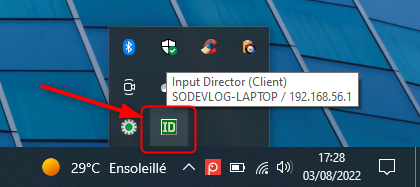
Si je m'arrête sur l'icône systray d'Input Director son mon ordi portable je vois directement son adresse IP sur mon réseau interne :

Input Director me donne directement l'adresse IP à configurer

Mais encore mieux quand je vais configurer l'ordi maître, InputDirector me propose de scanner le réseau interne :

InputDirector - Scan Network to find candidate

Rien à faire InputDirector trouve tout seul l'ordi à piloter pour partager mon clavier ma souris entre ces deux ordinateurs et n'oublions le Presse-papier.

InputDirector - LastNews pour les nouvelles fonctionnalités

Have fun!